
사진 확장자를 바꾸거나 한글(HWP) 문서를 PDF로 만들 때마다 매번 인터넷 변환 사이트를 검색해 본 경험, 다들 있으실 텐데요. 웹사이트에 파일을 올리자니 보안이 신경 쓰이고, 광고나 용량 제한 때문에 답답할 때도 많습니다.
이번에 소개할 Filee는 내 PC에 설치해 두고 마우스 드래그 한 번으로 이미지, PDF, 한글 문서, 동영상까지 한 번에 변환할 수 있는 무료 오픈소스 파일 변환기입니다. 변환할 파일을 외부 서버에 업로드하지 않고 내 컴퓨터 안에서만 안전하게 처리하는 것이 가장 큰 장점입니다.
운영체제(Windows, macOS, Linux)에 맞는 설치 파일을 선택하세요.
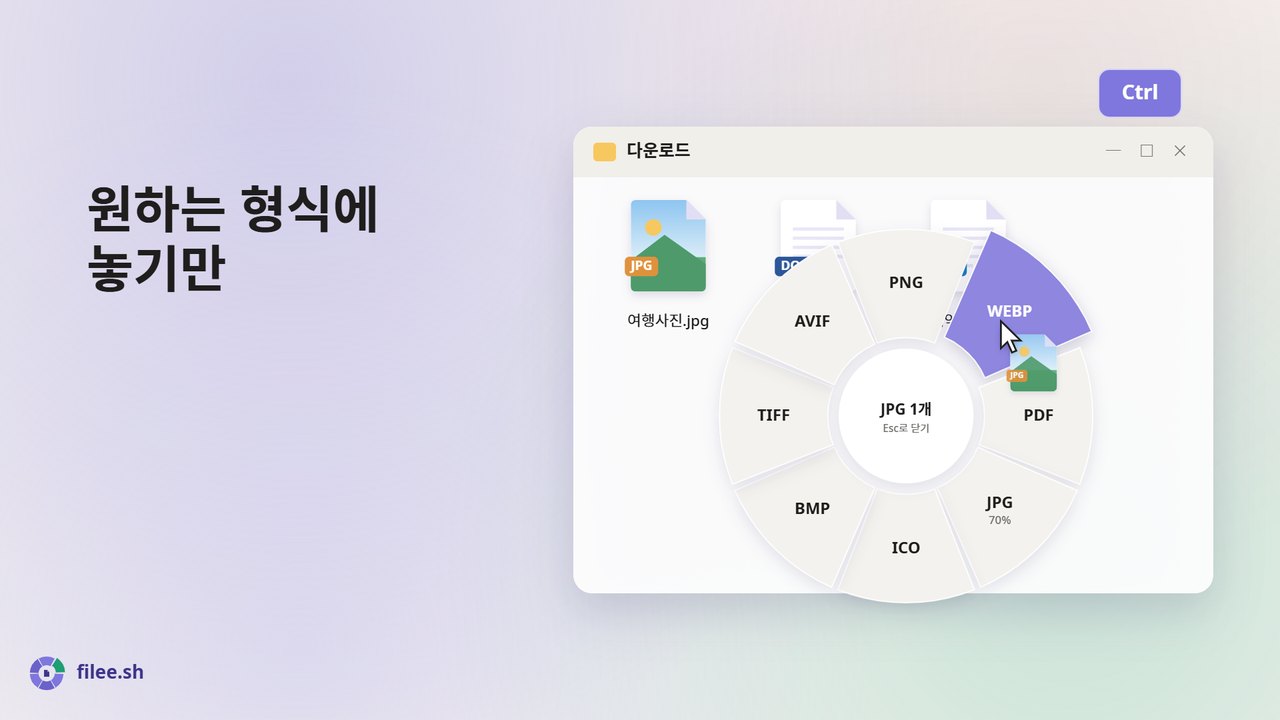
🎬 영상으로 먼저 살펴보기
프로그램이 어떻게 동작하는지 약 27초 분량의 공식 데모 영상으로 먼저 확인해 보세요. 파일을 잡고 끌었을 때 원형 메뉴가 열리는 직관적인 방식을 볼 수 있습니다.
✨ Filee는 어떤 도구인가요?
공식 안내를 기준으로 정리한 Filee의 핵심 특징 4가지입니다.
- 무료 오픈소스: MIT 라이선스로 공개되어 누구나 무료로 사용할 수 있는 파일 변환 프로그램입니다.
- 드래그로 즉시 변환: 단축키를 누른 채 파일을 끌면 원형 메뉴가 열리고, 원하는 출력 형식을 바로 선택할 수 있습니다.
- 여러 파일 일괄 처리: 여러 개의 파일을 한꺼번에 변환하거나, 하나의 PDF·ZIP 파일로 깔끔하게 묶을 수 있습니다.
- 안전한 로컬 처리: 모든 파일 변환은 외부 서버 업로드 없이 PC 안에서 진행됩니다. (단, 추가 엔진 설치나 업데이트 시에는 인터넷이 사용됩니다.)
📂 어떤 파일을 바꿀 수 있나요?
공식 목록 기준으로 무려 180가지 형식을 지원합니다. 일상과 업무에서 자주 활용하는 대표적인 변환 예시는 아래와 같습니다.
| 파일 종류 | 주요 변환 및 작업 예시 |
|---|---|
| 이미지 | HEIC → JPG, WEBP → PNG, 여러 이미지 → PDF 변환 |
| PDF 내 이미지 추출, 페이지 분리, 여러 PDF 하나로 합치기 | |
| 문서·한글 | DOCX · HWP · HWPX → PDF 변환 등 |
| 영상·오디오 | MOV → MP4 변환, MP4 영상에서 MP3 오디오 추출 등 |
| 그 밖의 파일 | 전자책(EPUB), 압축 파일, CAD 도면, 글꼴(Font) |
💡 읽기·저장 지원 여부와 필요한 엔진은 형식마다 다릅니다. 원하는 변환 경로가 있는지 궁금하다면 공식 지원 형식 목록에서 미리 확인해 보세요.
🖥️ 프로그램 화면 살펴보기
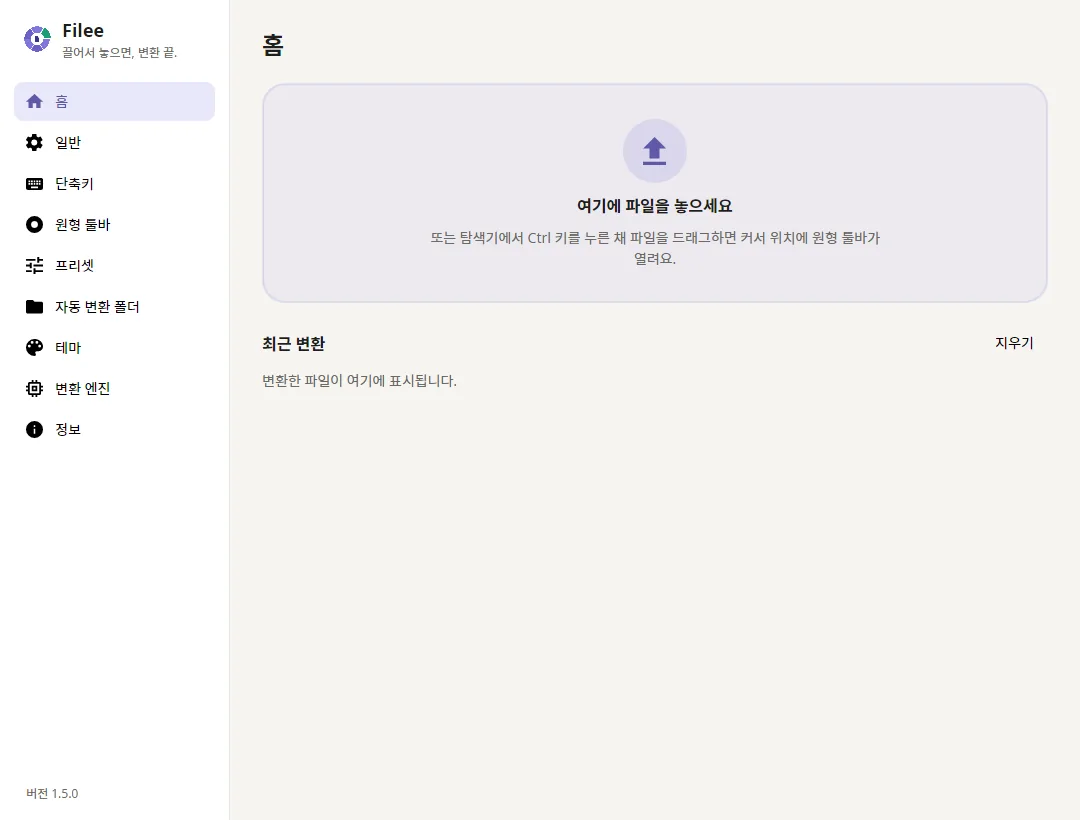
1. 기본 화면: 파일을 직접 끌어다 놓거나 최근 변환 기록을 한눈에 확인할 수 있습니다.
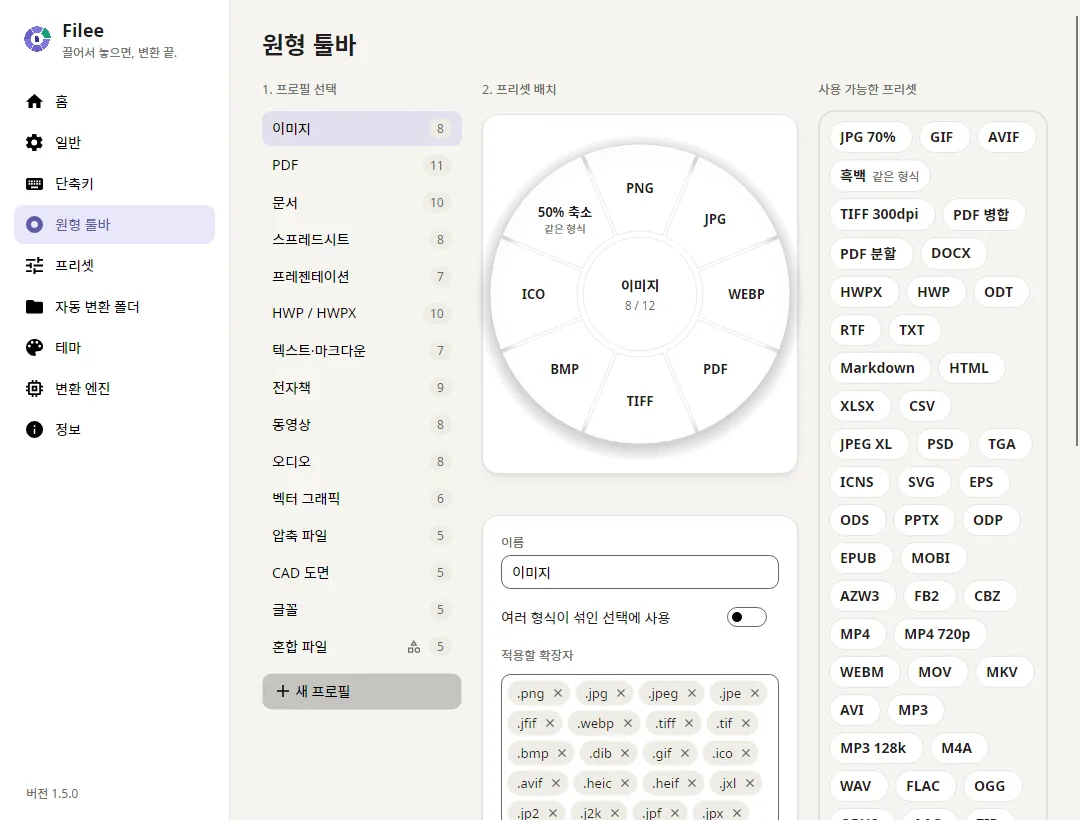
2. 원형 메뉴 설정: 자주 쓰는 출력 형식만 골라 원형 메뉴에 보기 좋게 배치할 수 있습니다.
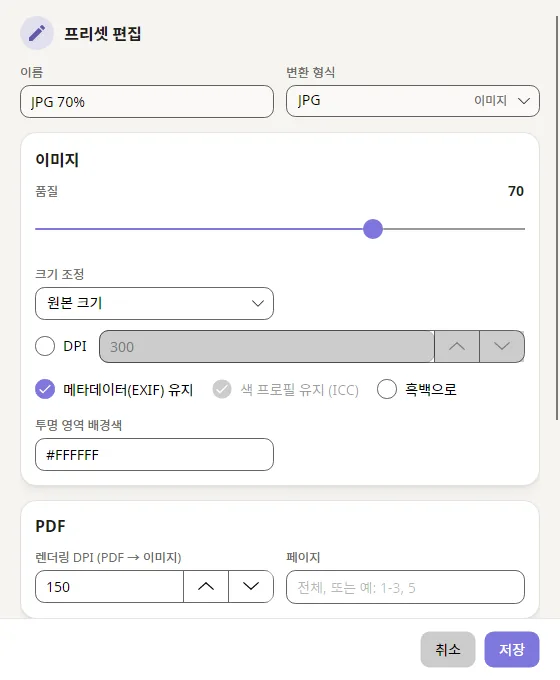
3. 프리셋 관리: 반복해서 사용하는 이미지 품질, 크기, 저장 위치 등은 프리셋으로 저장해 두고 쓸 수 있습니다.
🚀 사용하는 흐름은 간단합니다
- Filee를 설치하고 내 PC에서 변환할 파일을 선택합니다.
- Ctrl 등 설정한 단축키를 누른 채 파일을 살짝 끌어 원형 메뉴를 엽니다.
- 원하는 출력 형식 위에 파일을 놓으면 즉시 변환 결과가 저장됩니다.
※ 드래그 앤 드롭 외에도 메인 화면의 파일 넣기 영역과 Windows 탐색기 우클릭 메뉴도 함께 지원합니다.
⚠️ 설치 전에 확인할 점
- 운영체제 지원: Windows 10·11은 정식 지원하며, macOS와 Linux는 공식 사이트에서 미리보기(Preview) 버전으로 안내하고 있습니다.
- 추가 엔진 설치: 영상·오디오 변환에는
FFmpeg, 구형 오피스 문서 변환에는LibreOffice등 외부 엔진이 필요할 수 있습니다. 처음부터 모든 엔진을 한꺼번에 받기보다, 본인이 쓰려는 형식의 요구 사항만 확인해 설치하는 것이 깔끔합니다.
이 글은 공식 자료를 바탕으로 정리한 소개 글입니다. 설치 파일과 최신 지원 환경은 아래 공식 페이지에서 바로 확인해 보세요!
자료 확인: 2026년 10월 13일 · 영상·이미지 출처: Filee / KnifeLemon 및 기여자
관련 링크: 공식 홈페이지 · 지원 형식 · 공식 GitHub · 처음 본 소개 게시물
'체험 > 도구' 카테고리의 다른 글
| 티스토리 스킨 만들기: 코딩 없이 드래그로 제작하는 스킨 스튜디오 사용법 (0) | 2026.10.19 |
|---|